


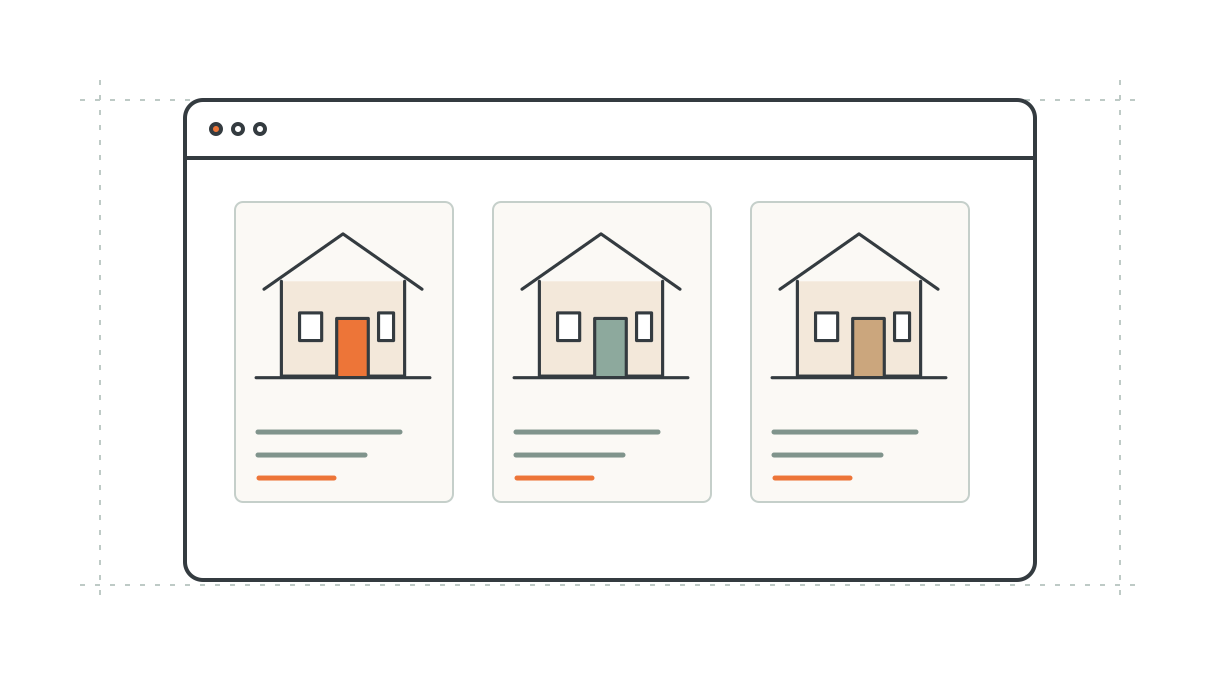
Каталог проектов помогает посетителю сравнить дома по площади, этажности, материалу и планировке. Но сам по себе большой список карточек не решает задачу: проекты должны быть оформлены одинаково, изображения — быстро загружаться, а каждая карточка — вести к понятному следующему действию.
Ниже — рабочая последовательность для строительной компании, которая запускает новый каталог или приводит старый к единому стандарту. Она подходит для готовых 3D-материалов и для визуализаций, выполненных по вашим чертежам.
Сначала определите роль каталога
До загрузки файлов решите, что посетитель должен сделать после просмотра проекта: запросить расчёт строительства, получить консультацию, заказать адаптацию планировки или купить цифровые материалы. Одна карточка не должна одновременно обещать всё.
Для строительной компании основной результат карточки обычно связан со строительством выбранного дома. Визуализация показывает будущий объект, но не подтверждает, что дом уже построен. Фотографии реализованных объектов лучше хранить в отдельном портфолио и связывать с проектом только при реальном соответствии.
Зафиксируйте обязательный состав карточки
Минимальный состав удобно закрепить в шаблоне MODx: название и артикул, площадь, габариты, этажность, материал или технология, несколько ракурсов экстерьера, поэтажные планы, фасады, состав предложения и кнопка обращения по конкретному проекту.
На 3d.bobers.ru базовый комплект описан как 3D-визуализации, поэтажные планы и фасады. Изображения базового комплекта передаются в JPG 1200×900; отдельные дополнительные материалы могут иметь другой формат. Перед массовой загрузкой сверяйте состав конкретной серии и условия использования на странице «Что входит в состав проекта».
Сделайте единый визуальный стандарт
Каталог выглядит цельным, когда у проектов совпадают порядок ракурсов, пропорции кадров, фон, логика света и масштаб здания. Если изображения собраны из разных источников, зафиксируйте эталон: обложка, второй ракурс, планы, фасады, дополнительные изображения.
Не растягивайте изображения под размер блока и не смешивайте в одной выдаче вертикальные и горизонтальные обложки без заданного кадрирования. Для превью используйте отдельные оптимизированные копии, а не уменьшение большого файла только средствами CSS. Смысловые изображения получают описательный alt; декоративные элементы — пустой alt.
Не смешивайте визуализацию и строительную документацию
Рендер, план для презентации и фасад помогают показать проект, но не заменяют архитектурный и конструктивный разделы. Если АР, КР, ведомость материалов или расчёты продаются отдельно, это нужно прямо написать рядом с составом базового комплекта и ценой.
Такой текст снижает риск неверного ожидания: покупатель понимает, получает ли он изображения для сайта, комплект для презентации или документы для строительства.
Подготовьте данные для фильтров до публикации
Фильтр работает только при одинаковых значениях. Не используйте одновременно «1 этаж», «одноэтажный» и «1-этажный» в одном поле. Для площади храните число, для технологии — значение из утверждённого списка, для признаков вроде террасы или гаража — отдельные переключатели.
Перед импортом соберите таблицу соответствия: артикул, URL, категория, площадь, этажность, материал, признаки, изображения, цена или правило её отображения. Это уменьшает количество ручных исправлений после запуска.
Публикуйте партиями и проверяйте шаблон
Сначала разместите 5–10 разных проектов: небольшой и большой дом, один и два этажа, проект с длинным названием, несколькими планами и дополнительными опциями. Проверьте карточки на телефоне и компьютере.
После проверки запускайте массовый импорт. Для каждой партии контролируйте HTTP-статус, canonical, наличие единственного H1, заголовок и description, загрузку изображений, работу фильтров, внутренние ссылки и передачу артикула в форме заявки. В Sitemap должны попадать только канонические индексируемые карточки со статусом 200.
Как использовать готовые материалы 3d.bobers.ru
Если подходящий дом уже есть в каталоге, можно выбрать готовый комплект и заказать дополнительные опции: изменение фона или окраски, планы, мебелировку, облёт, видео или размещение на сайте. Состав и стоимость проверяйте на странице выбранного проекта и в разделе дополнительных опций — они могут различаться.
Если проекта нет, используйте индивидуальную визуализацию по чертежам и исходным данным. Для большого каталога сначала согласуйте один эталонный проект, а затем распространяйте утверждённый стандарт на остальные.
Чек-лист приёмки каталога
Карточки имеют одинаковый состав и порядок изображений. Характеристики заполнены из единого справочника. Визуализации не выдаются за фотографии построенных объектов. Состав цифрового комплекта отделён от АР и КР. Фильтры формируют полезную выдачу, а параметры не создают индексируемые дубли без отдельного решения. Форма заявки передаёт URL и артикул выбранного проекта. Все опубликованные карточки открываются по обычным ссылкам и доступны роботам вместе с нужными изображениями.
Полезные ссылки
- Каталог готовых 3D-проектов
- Что входит в состав проекта
- Дополнительные опции
- Индивидуальная визуализация
- Размещение материалов на сайте
Нужно быстро наполнить каталог? Выберите готовые проекты в каталоге 3d.bobers.ru или отправьте чертежи на индивидуальную визуализацию. Для массового размещения заранее согласуйте состав карточки, формат импорта и эталон одного проекта.